이런저런 AI에 대해서 찾아보던 중 ComfyUI, 클로드봇, 옵시디언 3가지가 눈에 띄어서 SRPG제작중 필요한걸 먼저 보자해서 ComfyUI를 설치 해볼려고합니다.
이전에는 안티그래비티와 제미나이에게 블로그글을 올리라고 했지만 이번에는 직접 세팅하면서 블로그를 적기에 많이 엉성합니다.
CompyUI 설치.
현재 안티그래비티가 설치되어 있어서 깃에서 직접 안받고 안티그래비티가 깔아줄까? 라는 의구심이 들어서 Playground에서 커맨드를 입력.
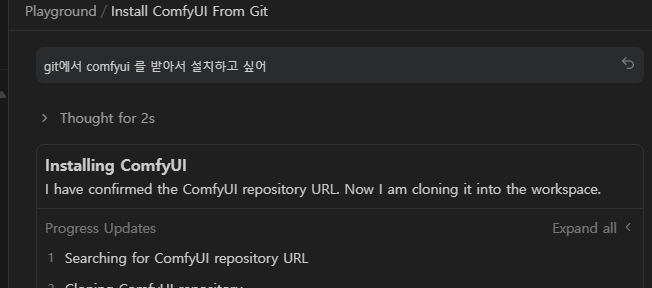
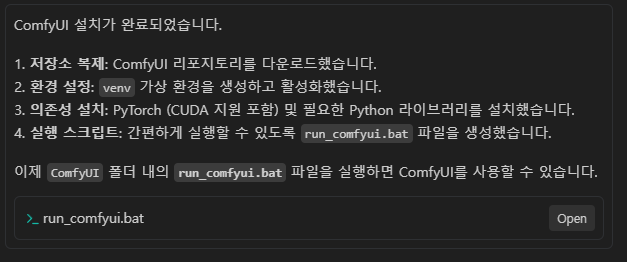
설치된 배치파일의 위치도 모르겠고 따라가기 귀찮으니 "바탕화면에 스크립트를 옮겨줘" 입력.
배치파일이 바탕화면에 생겨서 실행하니 에러가 수두루루룩... 그대로 복사해서 다시 안티그래비티에 입력하니 뚝딱뚝딱 수정하여서 다시 실행.
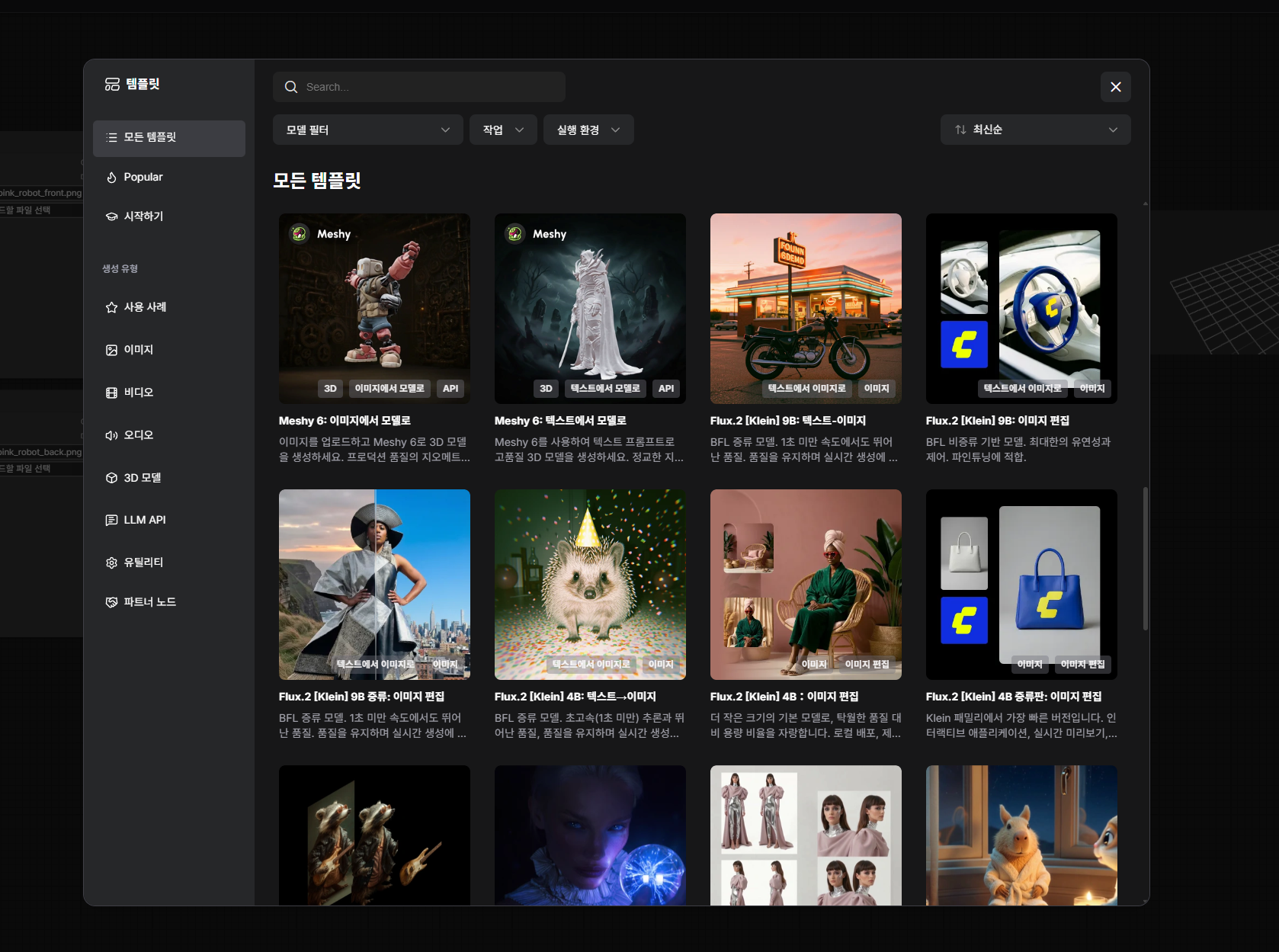
이렇게 빨리 실행까지 될 줄은 몰랐습니다.... ComfyUI는 구독하면 내컴퓨터에서 실행하지 않아도 되지만 5070TI라면 어느정도 되지 않을까하고 내심기대중.
어떤 템플릿을 쓸지 몰라 gemini에게 "SRPG를 만들려고하는데 무기, 캐릭터 이미지를 만들거야. 템플릿을 추천해줘" 해서 받은 답변. 아직 자세히 검색하거나 공부할 시간이 없으니 gemini추천대로 빠르게 시도볼려고합니다.1. 캐릭터 및 고퀄리티 일러스트: Flux.2 [Max]
SRPG의 핵심인 메인 캐릭터 포트레이트나 중요 컷신 이미지를 만들 때 가장 추천합니다.
- 이유: 리스트 중 가장 체급이 큰 모델일 가능성이 높으며, 프롬프트 이해도가 가장 정교합니다.
- 활용: "창세기전" 스타일의 복잡한 갑옷 디자인이나 세밀한 이목구비를 묘사할 때 유리합니다.
- 팁: 5070 Ti라면 이 모델도 매우 빠르게 돌아가므로, 캐릭터의 전신 샷이나 시트(Sheet)를 뽑을 때 기본으로 사용하세요.
2. 무기, 방어구 및 아이템 아이콘: Flux.2 [Klein] 9B (텍스트-이미지)
반복적으로 많은 양을 뽑아야 하는 아이템 에셋에는 9B 모델이 효율적입니다.
- 이유: '증류(Distilled)' 모델이라 1초 미만의 빠른 속도로 고퀄리티 이미지를 생성합니다. 수십 개의 검, 방패, 물약 아이콘을 만들 때 시간을 크게 절약할 수 있습니다.
- 활용: 일관된 배경(예: Plain gray background)을 설정하고 무기 종류만 바꿔가며 대량 생성하기 좋습니다.
3. 기존 에셋 수정 및 디테일업: Flux.2 [Klein] 9B (이미지 편집)
이미 만든 캐릭터의 무기만 바꾸거나, 방어구의 특정 부분만 수정하고 싶을 때 사용합니다.
- 이유: '이미지 편집' 템플릿은 인페인팅(Inpainting) 기능을 지원하여, 전체 구도는 유지한 채 특정 부위만 다시 그릴 수 있습니다.
- 활용: 캐릭터가 장착한 장비의 등급을 올리거나(예: 철 갑옷 → 황금 갑옷), 파손된 상태의 아이템 이미지를 만들 때 필수적입니다.
💡 SRPG 개발을 위한 팁
- 일관성 유지: 캐릭터 시트를 만들 때는 프롬프트 맨 앞에 Character design sheet, multiple views of the same character, front view, side view, back view를 넣고 **Flux.2 [Max]**를 사용해 보세요.
- Unity 연동: 템플릿에서 이미지를 생성한 후, 배경을 지워주는 'RMBG' 노드나 'Segment Anything' 노드를 추가해두면 Unity에 바로 임포트할 수 있는 투명 PNG를 얻을 수 있어 작업 효율이 비약적으로 상승합니다.
우선 2번 Flux.2 [Klein] 9B 템플릿 부터시작해볼려고합니다.
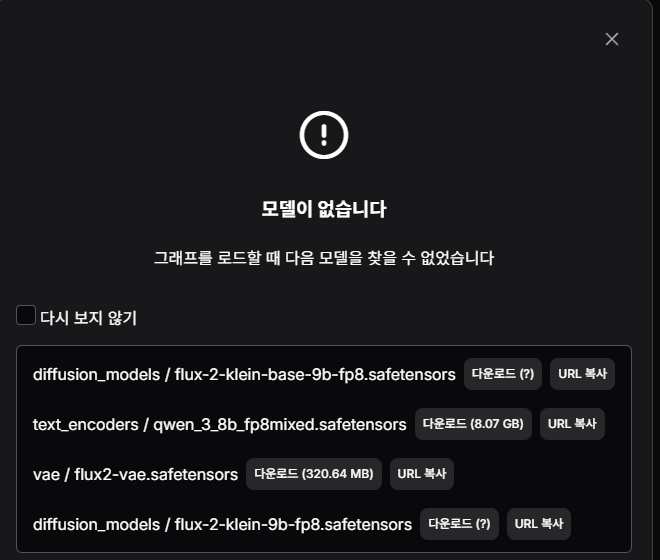
위 이미지를 가지고 다시 gemini에게 요청
이 창이 뜨는 이유는 선택하신 Flux.2 [Klein] 9B 워크플로우를 실행하는 데 필요한 '두뇌'와 '부품'들이 아직 컴퓨터에 없기 때문입니다. 결론부터 말씀드리면, 해당 화면에 보이는 4개 파일을 모두 다운로드해야 정상적으로 작동합니다.
RTX 5070 Ti의 성능을 제대로 활용하기 위해 각 파일이 왜 필요한지, 어떻게 진행하면 될지 정리해 드릴게요.
1. 다운로드해야 할 파일 목록
화면에 표시된 파일들은 각각 역할이 다르며, 하나라도 없으면 이미지가 생성되지 않거나 에러가 발생합니다.
diffusion_models (2개): flux-2-klein-base-9b-fp8와 9b-fp8 파일은 실제 이미지를 그리는 핵심 모델입니다. 하나는 기본 베이스이고, 하나는 최적화된 모델일 가능성이 높습니다.text_encoders (1개): qwen_3_8b_fp8mixed는 사용자가 입력한 텍스트(예: "전설적인 화염 검")를 AI가 이해할 수 있는 숫자로 변환해주는 역할을 합니다. 용량이 8.07GB로 가장 크니 여유를 갖고 기다려주세요.vae (1개): flux2-vae는 AI가 계산한 복잡한 데이터를 우리가 볼 수 있는 깨끗한 이미지 파일로 최종 변환해주는 필터 같은 역할입니다.
2. 설치 방법
가장 편한 방법은 화면에 보이는 [다운로드] 버튼을 각각 누르는 것입니다.
리스트 옆의 [다운로드] 버튼을 하나씩 클릭합니다.ComfyUI 내부 관리자가 자동으로 지정된 폴더(models/diffusion_models, models/text_encoders 등)에 파일을 저장합니다.다운로드가 모두 완료되면 창을 닫고, 우측 메뉴에서 **'Refresh'**를 누르거나 프로그램을 재시작하세요.
3. 5070 Ti 사용자를 위한 팁
지금 받으려는 파일들은 대부분 fp8(8비트 부동소수점) 버전입니다.
장점: 5070 Ti는 최신 아키텍처를 사용하므로 fp8 연산 효율이 매우 좋습니다. 덕분에 메모리(VRAM)를 절약하면서도 속도는 원본 모델과 거의 차이 없는 고퀄리티 SRPG 에셋을 뽑아낼 수 있습니다.주의: qwen 텍스트 인코더 용량이 크므로, 설치 드라이브의 용량이 충분한지 확인해 주세요.
다운로드[?]인건 사이트 가입해서 URL복사해서 다운로드. 나머지2개는 URL복사해서 바로 다운로드 하고 안티그래비티에게 설치했다고 파일을 옮겨달라고하니 알아서 옮겨주고 템플릿도 열었을 때 별다른 에러가 발생하지않음
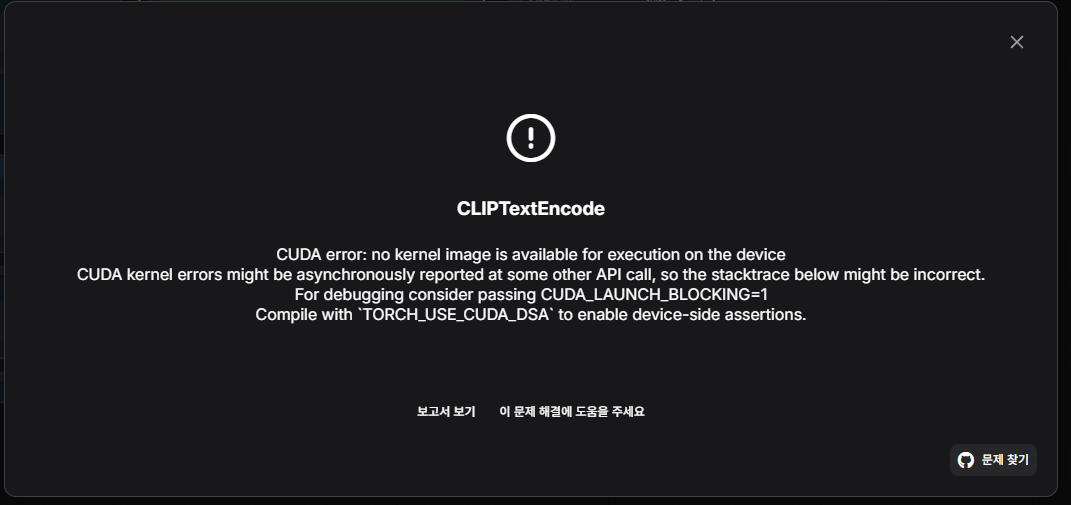
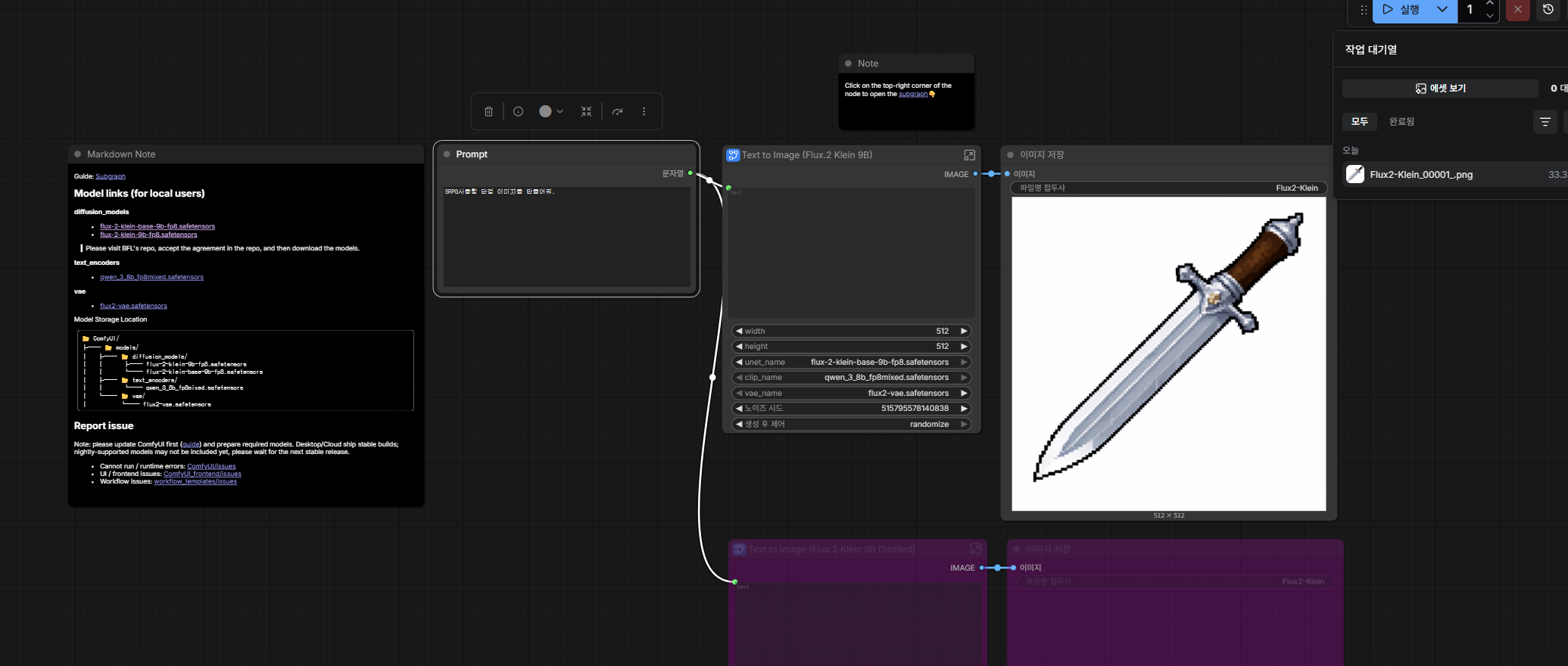
우선 그래픽카드 버전이 문제가 있을수 있으니 그래픽 카드 업데이트를 해주었다. 다시 배치를 실행하니 cuda에러가 뜨는데 그것도 다시 안티그래비티에게 입력하고 다시 배치파일을 돌리고
'AI' 카테고리의 다른 글
| OpenClaw 설치 + Telegram 연동 가이드 (실제 명령어 포함) (0) | 2026.02.20 |
|---|---|
| 스트리트파이터6 랭크매치 뷰어(AI로 글 작성) (0) | 2026.01.17 |